Aprenda como atualizar o SSD do seu notebook ou adicionar um segundo SSD em slot extra. Guia prático, seguro e ideal para melhorar desempenho e espaço.
Feito por Pietro dos Santos | 27/12/2025 às 17:00
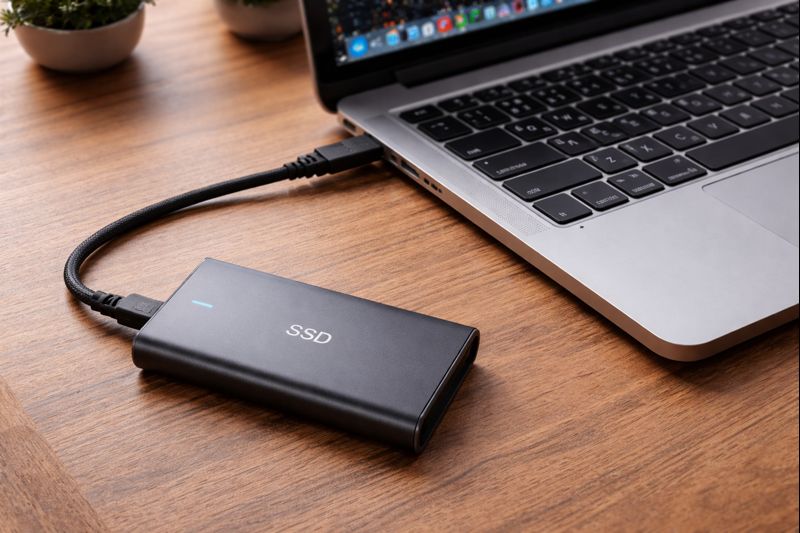
Imagem ilustrativa
Introdução: trocar ou adicionar um SSD? A resposta pode surpreender
Você sabia que melhorar o desempenho do seu notebook nem sempre significa substituir o SSD atual? Pouca gente comenta, mas muitos modelos permitem adicionar um segundo SSD, enquanto outros se beneficiam mais com a troca completa do armazenamento. Saber escolher a opção certa pode economizar tempo, dinheiro e evitar dores de cabeça.
Especialistas em hardware recomendam algum desses tipos de upgrade porque eles entregam ganho real de velocidade, mais espaço para arquivos e maior vida útil do equipamento — e tudo isso sem a necessidade de trocar de notebook. O problema é que muita gente faz a escolha errada simplesmente por não conhecer as possibilidades.
Neste guia prático, você vai descobrir quando vale a pena substituir o SSD e quando a melhor decisão é adicionar um novo em um slot adicional, além de aprender como executar cada processo com segurança. No próximo tópico, você vai entender como identificar exatamente o tipo de slot disponível no seu notebook — um detalhe simples, mas que muda tudo.
Antes de Tudo: Seu Notebook Permite Troca ou SSD Adicional?
Antes de abrir o notebook, é importante identificar o cenário correto.
Os três casos mais comuns são:
Antes de tudo, você precisa saber qual tipo de SSD seu notebook aceita, é recomendado que seja feita uma pesquisa online para ter certeza do tipo. Os casos mais comuns são:
- Notebook com apenas um slot SATA ou M.2
- Notebook com SSD principal + slot extra vazio
- Notebook com SSD + baia para HD/SSD SATA 2.5"
Você pode descobrir isso por:
- Manual do fabricante
- Site oficial da marca
- Ferramentas como CPU-Z ou Speccy
- Abrindo o notebook com cuidado
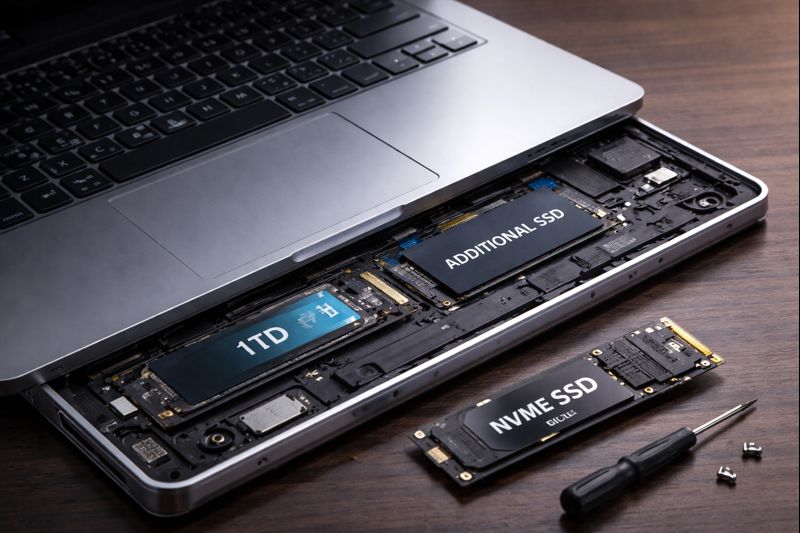
Imagem ilustrativa
Importante: caso seu notebook tenha um SSD soldado (SSD que não pode ser removido, pois está fixado permanentemente em seu dispositivo), não será possível a troca/substituição do SSD; entretanto, ainda pode ser possível adicionar um SSD através de algum dos métodos listados no "Cenário 2".
Tipos de SSDs Compatíveis com Notebooks
SSD SATA 2.5"
- Substitui HDs tradicionais
- Compatível com a maioria dos notebooks
- Ótimo custo-benefício
Recomendação: SSD Kingston A400 SA400S37/120GB, confiável e ideal para upgrades simples.
SSD M.2 SATA
- Usa slot M.2, mas com velocidade SATA
- Comum em notebooks intermediários
Recomendação: SSD WD Green 240GB SATA III M.2 2280, uma escolha equilibrada para quem busca compatibilidade e estabilidade no dia a dia.
SSD M.2 NVMe
- Altíssima velocidade
- Ideal para sistemas, jogos e edição
Recomendação: Crucial P310 SSD Interno NVMe 500GB, rápido e eficiente para multitarefas.
Cenário 1: como trocar o SSD do notebook (substituição completa)
Essa opção é ideal se: o SSD atual é pequeno, o sistema está lento ou se você quer mais desempenho geral.
Passo 1: escolha entre clonar ou instalar do zero
Clonar o SSD antigo: mantém arquivos e programas e é mais rápido e prático.
Instalação limpa: sistema mais
leve, melhor desempenho a longo prazo mas é preciso reinstalar o sistema operacional (para isso será
necessário um pendrive bootável).
Passo 2: troca física do SSD
- Por segurança, faça backup dos seus arquivos importantes, mesmo não sendo preciso a esse processo
- Se o seu dispositivo tiver apenas um slot SSD siga as etapas: coloque o novo SSD no adaptador USB, conecte o adaptador ao notebook, aguarde o Windows reconhecer o disco
- Escolher um software de clonagem confiável - algumas opções confiáveis são: Macrium Reflect (Free), AOMEI Backupper Standard, EaseUS Partition Master Free; faremos com base no Macrium Reflect como exemplo
- No Macrium Reflect: abra o programa, localize o SSD atual (origem), clique em “Clone this disk”, escolha o novo SSD (destino), ajuste as partições (se o SSD novo for maior), confirme a operação e clique em Start Clone
- Verificar se a clonagem foi concluída corretamente: quando terminar, o programa exibirá uma mensagem de sucesso, o novo SSD terá as mesmas partições do antigo e os dados estarão espelhados
- Desligar o notebook: feche o programa, desligue completamente o notebook, desconecte o carregador e agora sim, você pode partir para a troca física do SSD
Opção A - Comece com esses passos se preferir clonar o SSD antigo (opção recomendada):
Observação: o processo pode levar de alguns minutos a mais de uma hora, dependendo do tamanho dos dados.
- (Usando Rufus - método recomendado) Crie um pendrive bootável com a ISO: insira o pendrive em uma porta
USB rápida. Baixe o Rufus de rufus.ie ou o balenaEtcher de balena.io. Tenha a ISO oficial do SO pronta,
como do site
da Microsoft para Windows.
Abra o Rufus, selecione o pendrive no campo "Dispositivo", clique em "Selecionar" para carregar a ISO, escolha o esquema de partição (GPT para UEFI moderno) e clique em "Iniciar". - Faça backup dos arquivos importantes para, após o processo, os inserir no novo SSD
- Desligue o notebook, retire o carregador e a bateria
Opção B - Comece com esses passos se preferir instalar um novo SSD do zero:
Observação: se preferir, também é possível fazer o pendrive bootável com sua respectiva ISO através do CMD, entretanto, o método mais recomendado e prático hoje em dia é o demonstrado acima. Recomendamos que independente da opção escolhida, procure um vídeo ou um profissional/técnico da área, caso não tenha muitos conhecimentos no assunto.
- Abra a tampa inferior
- Remova o SSD antigo
- Insira o novo SSD no mesmo slot
- Feche o notebook e o ligue
Prossiga com as seguintes etapas depois de ter feito o pendrive bootável ou ter clonado o SSD antigo:
Passo 3: configurações após a troca
É possível que seja necessário o ajuste da BIOS para boot no novo SSD. Caso não tenha certeza se é ou não necesário ao seu dispositivo, apenas faça isso após ligar seu notebook (depois do passo 4):
Windows:
- Pressione F2, Del ou F10 (varia por marca) durante a inicialização para entrar na BIOS. Na aba "Boot", posicione o novo SSD como primeira opção na sequência de boot e salve com F10
- Verifique se o sistema reconheceu o novo SSD: Pressione Win + X e selecione "Gerenciamento de Disco". Na parte inferior, procure o novo SSD listado como "Disco X" (ex: Disco 1) com status "Não alocado" ou tamanho da capacidade dele. Clique direito no nome do disco à esquerda para ver "Propriedades" e confirmar o modelo
Linux:
- Inicie o sistema Linux normalmente
- Abra o Terminal
- Digite o comando: lsblk
- Procure um novo disco listado, como: "/dev/sda" ou "/dev/nvme0n1"
Criando partições (modo gráfico – recomendado)
Independentemente do sistema operacional (Windows, Linux ou macOS), todo SSD precisa ser particionado e formatado para funcionar. A diferença é que no Windows e no macOS esse processo costuma ser feito automaticamente pelas ferramentas do sistema, enquanto no Linux o usuário normalmente realiza essa etapa de forma mais visível, utilizando utilitários gráficos como Discos ou GParted.
- Abra o programa Discos ou GParted (geralmente já instalado)
- Selecione o novo SSD na lista
- Caso esteja vazio, escolha a opção para: criar tabela de partições (GPT é o padrão atual) e criar uma nova partição
- Formate no sistema de arquivos desejado (ex: ext4)
- Aplique as alterações
Após isso, o SSD estará pronto para uso ou para instalação do sistema.
macOS:
- Inicie o macOS
- Abra o "Utilitário de Disco" (Aplicativos → Utilitários)
- No menu superior, clique em "Visualizar → Mostrar Todos os Dispositivos"
- O novo SSD aparecerá na barra lateral, listado pelo nome do fabricante ou como “Disco Interno”
Preparando o SSD
- Selecione o disco físico, não apenas o volume
- Clique em Apagar
- Escolha: Formato: APFS (para macOS moderno) e Esquema: Mapa de Partição GUID
- Confirme a operação
Após isso, o SSD estará pronto para uso ou para instalação do macOS.
Cenário 2: como adicionar um SSD em um slot adicional (sem trocar o atual)
Esse método é ideal se: seu notebook possui dois ou mais slots de SSD, você deseja mais espaço, mas não uma reinstalação, um dos seus SSDs atuais é rápido e tem armazenamento o suficiente.
Onde esse SSD adicional pode ficar?
Antes de instalar um SSD adicional, é importante entender onde ele pode ser conectado, pois isso varia
conforme o tipo do SSD. Os locais mais comuns são:
Slot M.2 adicional: muitos notebooks modernos
possuem um slot M.2 livre, permitindo adicionar um SSD sem remover o disco principal.
Conexão SATA de
2,5" disponível: alguns notebooks vêm com espaço e cabo SATA prontos para instalar um SSD
adicional.
Uso do lugar do drive de DVD (caddy): em notebooks mais antigos, é possível adicionar
um SSD no lugar do leitor de DVD usando um adaptador.
Como instalar um SSD em um slot M.2 adicional no notebook
Essa é a forma mais simples e comum de adicionar um novo SSD.
- Desligue o notebook completamente e desconecte o carregador
- Vire o notebook e remova a tampa inferior, soltando os parafusos
- Localize o slot M.2 livre na placa-mãe
- Encaixe o SSD M.2 em um ângulo de aproximadamente 30°
- Pressione o SSD para baixo com cuidado e fixe-o com o parafuso
- Recoloque a tampa inferior e ligue o notebook
- No sistema operacional, inicialize e formate o novo SSD para começar a usá-lo
Como instalar um SSD SATA de 2,5" como armazenamento adicional
Alguns notebooks possuem espaço interno e cabo SATA extras para um segundo disco.
- Desligue o notebook e retire o carregador
- Abra a tampa inferior do notebook
- Verifique se há uma baia de 2,5" vazia e um cabo SATA disponível
- Encaixe o SSD SATA no suporte interno
- Conecte o cabo SATA ao SSD com cuidado
- Fixe o SSD e feche a tampa do notebook
- Ligue o notebook e configure o novo SSD no sistema
Como adicionar um SSD usando um caddy no lugar do DVD
Em notebooks que possuem leitor de DVD, é possível adicionar um SSD sem remover o armazenamento
principal.
Atenção: esse método funciona apenas a SSDs do tipo SATA de 2,5".
- Desligue o notebook e desconecte o carregador
- Remova o drive de DVD
- Coloque o SSD SATA de 2,5" dentro do caddy adaptador
- Encaixe o caddy no lugar onde estava o DVD
- Parafuse para fixar corretamente
- Ligue o notebook e inicialize o SSD no sistema operacional
Tutorial pós instalação física
Após instalar o novo SSD no notebook, o sistema operacional pode não reconhecê-lo automaticamente, pois ele ainda não está preparado para uso. Para resolver isso, é necessário inicializar e formatar o disco.
No Windows, basta acessar o "Gerenciamento de Disco" (clicando com o botão direito no menu Iniciar). Ao abrir, o sistema exibirá uma mensagem pedindo para inicializar o novo SSD — normalmente escolhendo o padrão GPT. Em seguida, crie um novo volume, defina o tamanho, escolha uma letra para o disco e selecione o formato NTFS. Após concluir o processo, o SSD estará pronto para uso.
No linux, abra a ferramenta Discos (também chamada de GNOME Disks, em muitas distribuições). Nela, selecione o novo SSD, inicialize o disco usando o padrão GPT e crie uma nova partição. Depois, escolha um sistema de arquivos (como ext4, o mais comum no Linux) e finalize a formatação. Ao concluir, o SSD ficará disponível para uso no sistema.
No macOS, o processo é feito pelo Utilitário de Disco. Abra o aplicativo, selecione o novo SSD na lista lateral e clique em Apagar. Escolha o esquema Mapa de Partição GUID e o formato APFS (ou Mac OS Expandido, dependendo da versão do sistema). Após confirmar, o SSD será formatado e montado automaticamente, ficando pronto para uso.
Conclusão
Seja para adicionar um novo SSD ou substituir um SSD antigo, entender as possibilidades de instalação e configuração do armazenamento é fundamental para garantir um upgrade seguro e eficiente no notebook. Como vimos ao longo do guia, o processo pode variar de acordo com o tipo de conexão disponível (M.2 ou SATA), com o método de instalação escolhido e também com o sistema operacional utilizado.
Além da instalação física do SSD, a configuração correta no sistema — seja ajustando a ordem de boot na BIOS/UEFI ou inicializando o disco no Windows, Linux ou macOS — é uma etapa essencial para que o novo armazenamento seja reconhecido e funcione corretamente.
Com as orientações certas e um pouco de atenção aos detalhes, tanto a adição quanto a substituição de um SSD podem ser realizadas sem grandes dificuldades, resultando em mais desempenho, mais espaço e maior vida útil para o notebook.
Como um site de associado da Amazon, ganhamos comissão por compras qualificadas.
Não pare por aqui, veja nosso outro blog: Notebook Positivo Vision R15 Lumina Bar Ryzen 5: Vale a Pena em 2025? Descubra Antes de Comprar!